Portada · Recomendaciones · Herramientas y apps
Qué es Claude Sheets y cómo usarlo: guía
1. Qué es Claude Sheets
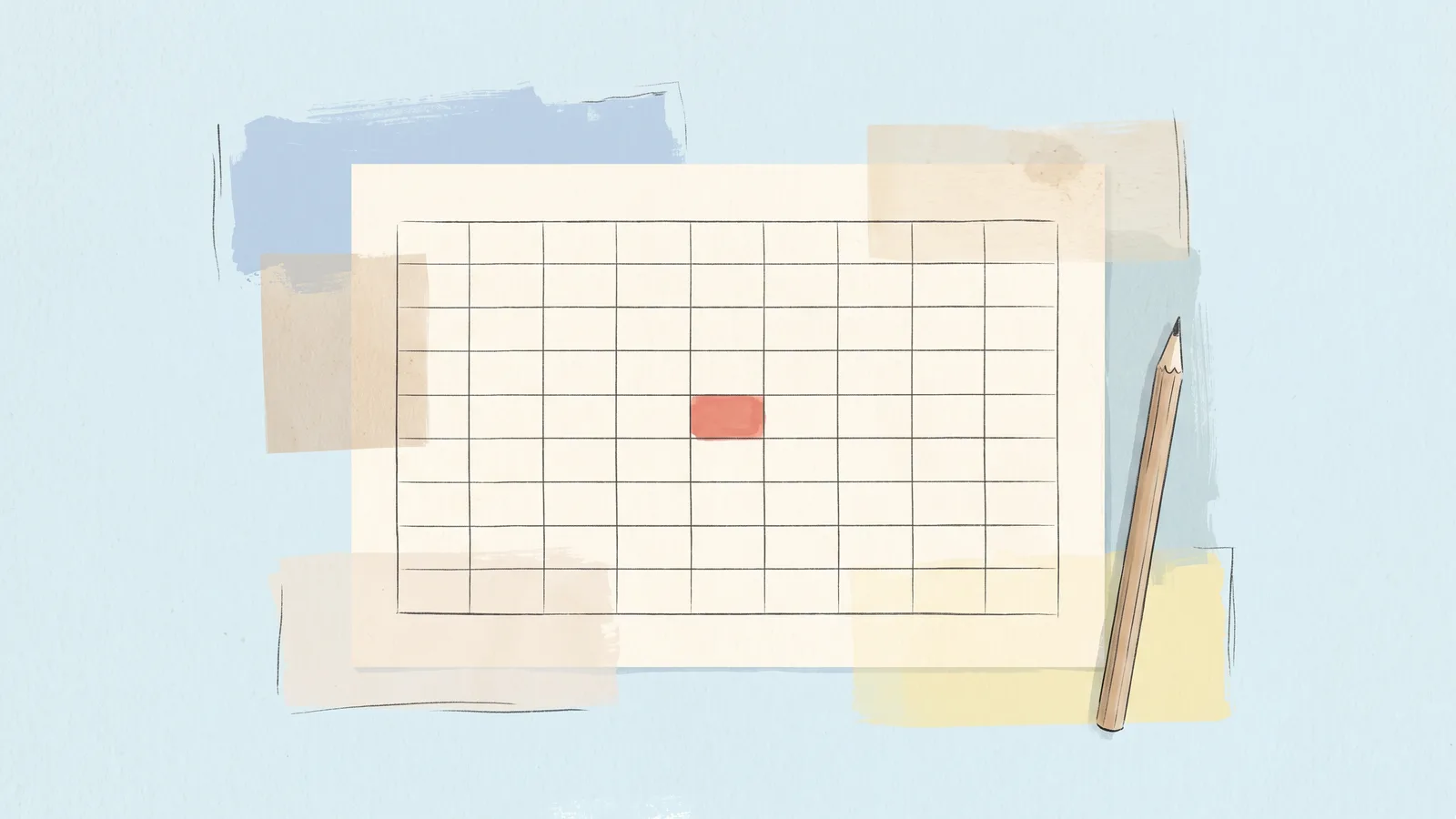
Claude Sheets es una hoja de cálculo dentro de Claude, el asistente de Anthropic. Le pides un seguimiento, un presupuesto o un modelo y Claude arma una hoja que tú, tu equipo y Claude pueden editar en las mismas celdas.
Está en beta en los planes de pago Pro, Max, Ultra, Team y Enterprise. El plan gratuito no la incluye. En la página de precios de Anthropic aparece como “Claude Sheets (beta)” en esos planes de pago y no en el gratuito. No tiene un precio aparte: entra con el plan. Esa página avisa que los precios pueden cambiar, así que la cifra vigente está en claude.com/pricing y no la repetimos aquí.
La hoja es un artefacto. Se abre al lado de la conversación y queda guardada en la pestaña de artefactos. Hasta que la compartes, la ves solo tú. Claude puede agregar pestañas, escribir fórmulas que cruzan de una pestaña a otra, aplicar formato y formato condicional, y sumar listas desplegables, casillas y gráficos. Las fórmulas se quedan en las celdas: puedes ver cómo se calculó cada número. Cuando Claude edita, marca cada cambio al llegar. Si hay otras personas en la hoja, todos trabajan en las mismas celdas al mismo tiempo.
En varios países de la región a esto se le dice planilla. Aquí es lo mismo: una hoja de cálculo. La diferencia es que vive en Claude, no en el archivo de Excel que el equipo ya usa.
2. En qué se diferencia de Excel
Claude Sheets pone la hoja dentro de Claude. Claude para Excel y Claude para Google Workspace hacen el camino inverso: llevan a Claude a los archivos que ya están en esas aplicaciones.
La guía de ayuda recomienda Claude Sheets para una hoja liviana y compartida, armada junto con el asistente. Si el archivo ya vive en Excel o en Google Sheets, o si necesitas el conjunto completo de funciones de esas aplicaciones, lo que corresponde es usar Claude para Excel, Claude para Google Workspace, o exportar la hoja.
El anuncio de Anthropic lo dice en los mismos términos: por ahora la función es simple y están agregando más. Cuando hace falta todo lo de Excel, se exporta a .xlsx o a CSV, o se usa Claude para Excel. También se puede seguir en herramientas de socios. El anuncio nombra Airtable, Asana, monday.com y Smartsheet. La guía de ayuda habla de un botón “Send to” hacia varias aplicaciones, sin listarlas todas.
3. En qué planes está y quién lo enciende
| Plan | Qué dice Anthropic |
|---|---|
| Gratuito | No incluye Claude Sheets. En la tabla de precios figura como no disponible. |
| Pro, Max y Ultra | Sí, en beta. La ficha de Pro lo nombra junto con Claude Data y Claude Whiteboards. |
| Team | Sí, en beta, y viene encendido. Un owner puede apagarlo. |
| Enterprise | Sí, en beta, y viene apagado hasta que un owner lo encienda en Organization settings, Artifacts. |
El uso de la hoja cuenta para los límites de uso del plan, igual que el resto del trabajo con Claude. Anthropic no publica en estas guías un cupo distinto para Sheets.
En Team y Enterprise, quien administra (owner o primary owner) lo enciende o lo apaga en Organization settings, Artifacts, en la sección de plantillas de artefactos. Los artefactos de la organización también tienen que estar encendidos. Se puede limitar a una parte del equipo con roles personalizados. En Enterprise, Sheets y Whiteboards quedan apagados hasta que un administrador los habilite. En las organizaciones con HIPAA o con retención cero de datos para toda la organización, Anthropic dice que nada de esto se enciende solo.
Por ser beta, la guía de ayuda dice que todavía no tiene controles HIPAA, CMEK (cifrado con llaves del cliente) ni ZDR (retención cero).
Sobre el celular hay dos textos oficiales que no dicen lo mismo. El anuncio dice que Whiteboards, Sheets y Data funcionan en la web, en el escritorio y en el celular. La guía de ayuda, actualizada esta semana, dice que la web y el escritorio están soportados y que en el celular el acceso es básico y de solo lectura. Para editar, usa la web o el escritorio.
4. Cómo crear la hoja
Los nombres de menú salen de la ayuda en inglés de Anthropic. Si tu cuenta está en español, el texto del botón puede verse traducido. La ruta es la misma.
Desde un chat
- Abre un chat en Claude.
- Pide la hoja. Di para qué sirve y qué quieres seguir. Si ya tienes los números, dáselos: la guía pide que la hoja se arme con tus datos.
- Estos son ejemplos que publica Anthropic, dichos aquí en español: un seguimiento de campaña con responsables, fechas y estado; un presupuesto de contrataciones por equipo y trimestre; un pronóstico del próximo trimestre a partir de estos negocios, marcando lo que está en riesgo.
Desde Artefactos
- Entra a la pestaña Artefactos.
- Elige la ficha “Sheets”.
- Describe la hoja que quieres, o empieza con una en blanco.
5. Cómo trabajarla y compartirla
Dentro de la hoja puedes hacer cuatro cosas, todas descritas en la ayuda:
- Pedirle un cambio. Por ejemplo: “Agrega una columna para el presupuesto que queda” o “Resalta lo que está vencido”.
- Seleccionar un rango y preguntar. Por ejemplo: “¿Por qué este total es más alto que el del mes pasado?”.
- Editar tú mismo: escribir en las celdas, armar fórmulas y dar formato. La ayuda dice que incluye 144 funciones.
- Comentar una celda para el equipo.
Si Claude cambió algo que no querías, el historial de versiones muestra versiones anteriores y puede restaurar una. Restaurar también borra las ediciones hechas después de esa versión.
Para meter datos puedes importar un CSV, importar desde Google Sheets, importar desde Excel, empezar en blanco o pegar desde Excel o Google Sheets. Para sacar la hoja, se exporta como .xlsx o como CSV. “Send to” la manda a otra herramienta para seguir ahí.
La hoja empieza privada. Para compartirla, ábrela y pulsa “Share”. Las personas con las que la compartes pueden trabajarla junto contigo y con Claude. La guía de Sheets remite a la de compartir artefactos, y ahí Anthropic detalla lo siguiente:
- En Pro, Max y Ultra puedes dejarla solo para ti, invitar por correo o elegir “Anyone with the link” (cualquier persona con el enlace).
- En Team y Enterprise invitas a gente de tu organización, y en Enterprise también a grupos. Cada persona recibe un nivel: “Can view” (abrir y leer comentarios), “Commenter” (además comentar y descargar) o “Can edit” (además modificar).
- “Anyone with the link” en Team y Enterprise solo aparece si un owner encendió el compartir externo, o si lo permitió para esa pieza. Si la opción está gris, hay que pedírselo.
- Quien abre un artefacto compartido con una persona o con la organización entra con su cuenta de Claude. La mayoría de los artefactos compartidos con el enlace se abren sin cuenta. Anthropic no dice, en la guía de Sheets, si una hoja compartida por enlace se ve completa sin iniciar sesión: algunos artefactos muestran el contenido solo después de entrar.
- Un artefacto puede guardar información que ve cualquiera que lo abra, como las filas de un seguimiento compartido. Antes de cargar datos de clientes, contratos o precios que no son públicos, revisa con quién quedó compartida.
6. Qué no hace todavía
Anthropic publica estos límites para el lanzamiento de la beta. Dice que va a ir agregando más.
| Tema | Qué está y qué no |
|---|---|
| Tamaño | Hasta 100.000 celdas. |
| Gráficos | Barras, líneas y torta, y otros tipos que Claude puede generar. La ayuda no lista esos otros tipos. |
| Todavía no | Tablas dinámicas, rangos protegidos, buscar y reemplazar, ordenar por varias columnas, vistas de filtro, listas desplegables de selección múltiple y exportar a PDF. |
| Funciones de Excel que no entran | Macros, VBA, Power Query, DAX y diseño de impresión. |
| Datos en vivo | La hoja no trae datos en vivo desde aplicaciones conectadas. Un documento, una presentación o un tablero no pueden usar la hoja como fuente de datos. |
| Dónde se edita | Web y escritorio. En el celular, según la ayuda, el acceso es básico y de solo lectura. |
7. Cómo decidirlo si diriges el equipo
Sirve para una hoja liviana que el equipo arma con el asistente: un seguimiento, un presupuesto simple o un cuadro a partir de números que tú ya tienes. El cierre del mes, el flujo de caja y cualquier archivo que dependa de tablas dinámicas, macros o datos en vivo siguen en Excel o en Google Sheets.
- Elige una hoja de prueba que no cierre el mes. Un seguimiento de campaña o un presupuesto de contratación alcanzan para ver si le sirve al equipo.
- Pásale tus cifras. La guía de Anthropic pide construir la hoja con los datos que ya tienes.
- Abre las fórmulas antes de llevarla a una reunión. Están escritas en las celdas.
- Define qué datos no entran. Por ser beta, no tiene los controles HIPAA, CMEK ni ZDR, y quien abre la hoja puede ver lo que quedó guardado.
- Si la empresa está en Team, Sheets viene encendido: revísalo en la configuración de la organización. En Enterprise queda apagado hasta que un owner lo habilite, para todos o para algunos roles.
- Cuando haga falta lo que la beta no tiene, exporta a .xlsx o a CSV, o sigue en el archivo de siempre con Claude para Excel o Claude para Google Workspace.
Si la duda es la videollamada y no la hoja, sigue con Qué es Claude Meetings y cómo usarlo. El anuncio del 10 de noviembre, con el contexto de ese día, está en Claude Sheets y Claude Meetings: qué lanzó Anthropic. Para el asistente en general, la guía es Qué es Claude, para qué sirve y cómo usarlo. Si la decisión es cuál asistente contratar, compara ChatGPT y Claude para empresas. Si la pregunta es qué más hay además de ChatGPT, sigue en Alternativas a ChatGPT para empresas.
Fuentes
- Anthropic, centro de ayuda: Get started with Claude Sheets. Consultada el 16 de noviembre de 2026; la página decía “Updated this week”.
- Anthropic: Claude Whiteboards, Claude Sheets, and Claude Data.
- Anthropic: Artifacts, sección de planes y de organizaciones Enterprise.
- Anthropic: Pricing, tabla “Claude Sheets (beta)”.
- Anthropic, centro de ayuda: Share artifacts.
Preguntas frecuentes
¿Qué es Claude Sheets?
Es una hoja de cálculo dentro de Claude, el asistente de Anthropic. Le pides un seguimiento, un presupuesto o un modelo y Claude arma una hoja que tú, tu equipo y Claude pueden editar en las mismas celdas. Las fórmulas quedan visibles en las celdas. Está en beta.
¿Cómo usar Claude Sheets?
Pide la hoja en un chat, o entra a Artefactos y elige la ficha Sheets. Di para qué sirve y pásale los números que ya tienes. Después puedes pedirle cambios, seleccionar celdas y preguntar, editar tú mismo o comentar. Para compartirla, ábrela y pulsa Share.
¿Claude Sheets es gratis?
No. El plan gratuito no lo incluye. Está en beta en los planes de pago Pro, Max, Ultra, Team y Enterprise, y no tiene un precio aparte del plan. El uso cuenta para los límites del plan. Los precios vigentes están en claude.com/pricing y Anthropic avisa que pueden cambiar.
¿Claude Sheets reemplaza a Excel?
Es una hoja liviana dentro de Claude. Si el archivo ya vive en Excel o en Google Sheets, o si necesitas tablas dinámicas, macros, Power Query, DAX, diseño de impresión o datos en vivo, Anthropic indica exportar a xlsx o CSV, o usar Claude para Excel o Claude para Google Workspace.
¿En qué planes está Claude Sheets?
En beta, en Pro, Max, Ultra, Team y Enterprise. En Team viene encendido y un owner puede apagarlo. En Enterprise viene apagado hasta que un owner lo encienda en Organization settings, Artifacts. En la página de precios, el plan gratuito figura sin Claude Sheets.
¿Se puede editar Claude Sheets en el celular?
La guía de ayuda dice que la web y el escritorio están soportados y que en el celular el acceso es básico y de solo lectura. El anuncio del lanzamiento decía que también funciona en el celular. Para editar, usa la web o el escritorio.
¿Claude Sheets sirve para el cierre del mes?
Anthropic describe la función como simple y lista lo que la beta no tiene: tablas dinámicas, macros, datos en vivo y un tope de 100.000 celdas. Para el cierre, el flujo de caja o un modelo que dependa de eso, el archivo sigue en Excel o en Google Sheets.
¿Quién puede ver una hoja de Claude Sheets?
Empieza privada. Quien la comparte elige personas, y en Team y Enterprise también el nivel: ver, comentar o editar. El enlace para cualquiera depende del plan y, en Team y Enterprise, de que un owner permita el compartir externo. Un artefacto puede guardar datos que ve quien lo abre.
Para seguir leyendo
Herramientas y apps · Guía
Alternativas a ChatGPT para empresas: 5 opciones
Cinco alternativas a ChatGPT para una empresa: Claude, Gemini, Microsoft 365 Copilot, Grok y Perplexity. Cuál encaja según la tarea, el plan de equipo y los datos.
Continuar leyendoHerramientas y apps · Guía
ChatGPT vs Claude para empresas: cuál elegir
Para una empresa, ChatGPT Business encaja con el análisis de planillas y Codex; Claude Team, con documentos largos, proyectos y Claude Code. Los dos dicen que no entrenan con los datos del trabajo.
Continuar leyendoHerramientas y apps · Guía
ChatGPT vs Gemini para empresas: cuál elegir
Para una empresa que ya trabaja en Google, Gemini vive dentro de Gmail, Docs y Meet. ChatGPT Business se conecta a Google y a Microsoft. Los dos dicen que, por defecto, no entrenan con los datos del plan.
Continuar leyendo